



On va se pencher aujourd’hui sur les relances panier abandonnés avec PrestaShop pour répondre à une remarque que j’ai vu récemment : « Je ne savais pas que Prestashop permettait nativement de relancer les paniers abandonnés. Peut-on avoir plus d’infos à ce sujet ? »
Comment limiter efficacement l’abandon panier ?
Le dernier post sur mon blog relatait 22 techniques à mettre en place sur votre boutique PrestaShop pour limiter l’abandon panier.
Le point numéro 21 survolait la relance des paniers abandonnés pour diminuer le taux d’abandon sur votre boutique.
Ok c’est super tout ça mais comment je fais concrètement pour relancer mes clients ?
Comment créer des relances panier avec PrestaShop ?
Voici un petit tutoriel très simple pour tous les utilisateurs PrestaShop 1.7.
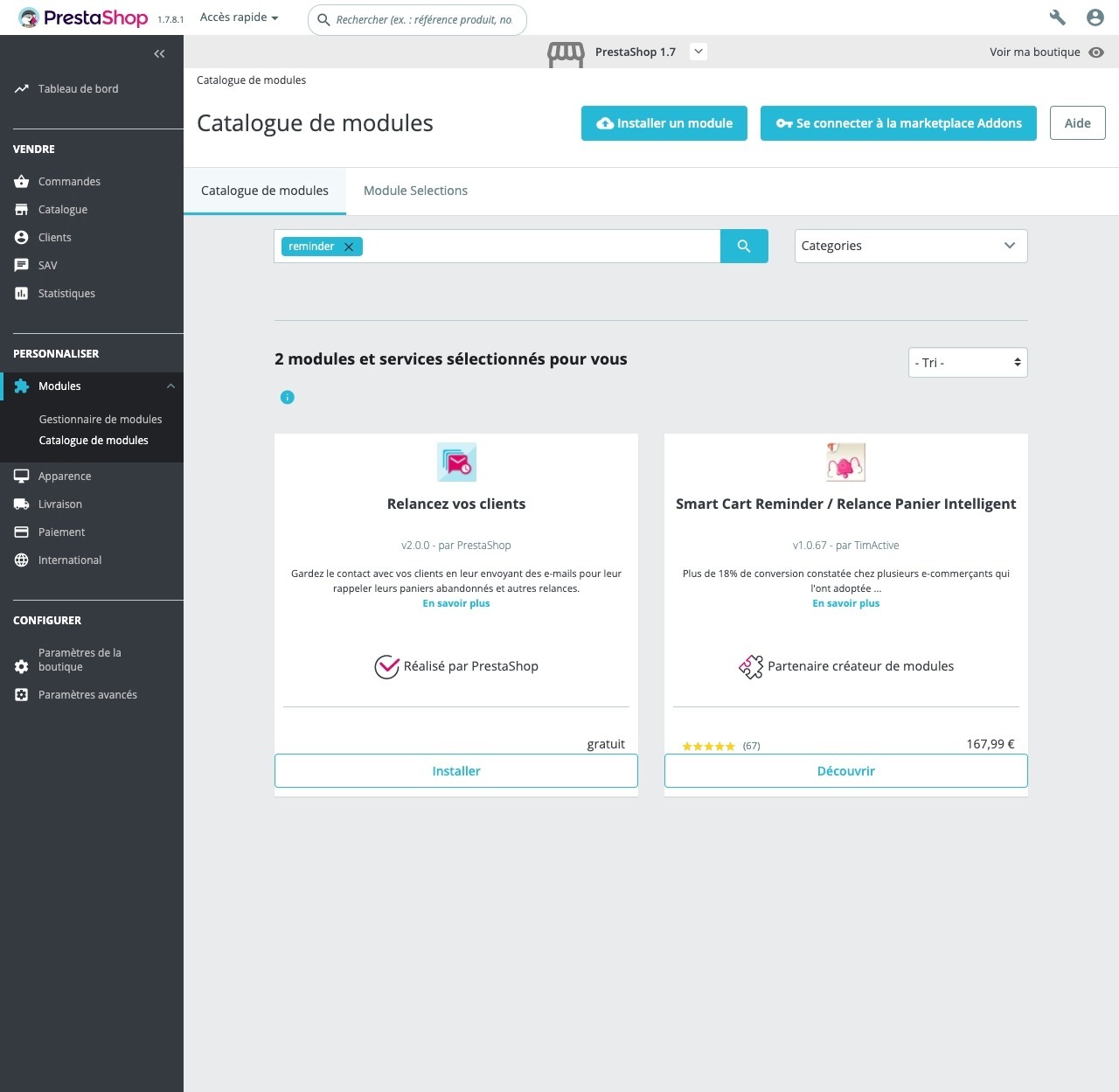
Avant tout, téléchargez le module gratuit ps_reminder disponible sur Github à cette adresse : https://github.com/PrestaShop/ps_reminder
Pour les plus novices, j’ai créer l’archive à jour en date du 04/01/2022 : module PrestaShop ps_reminder
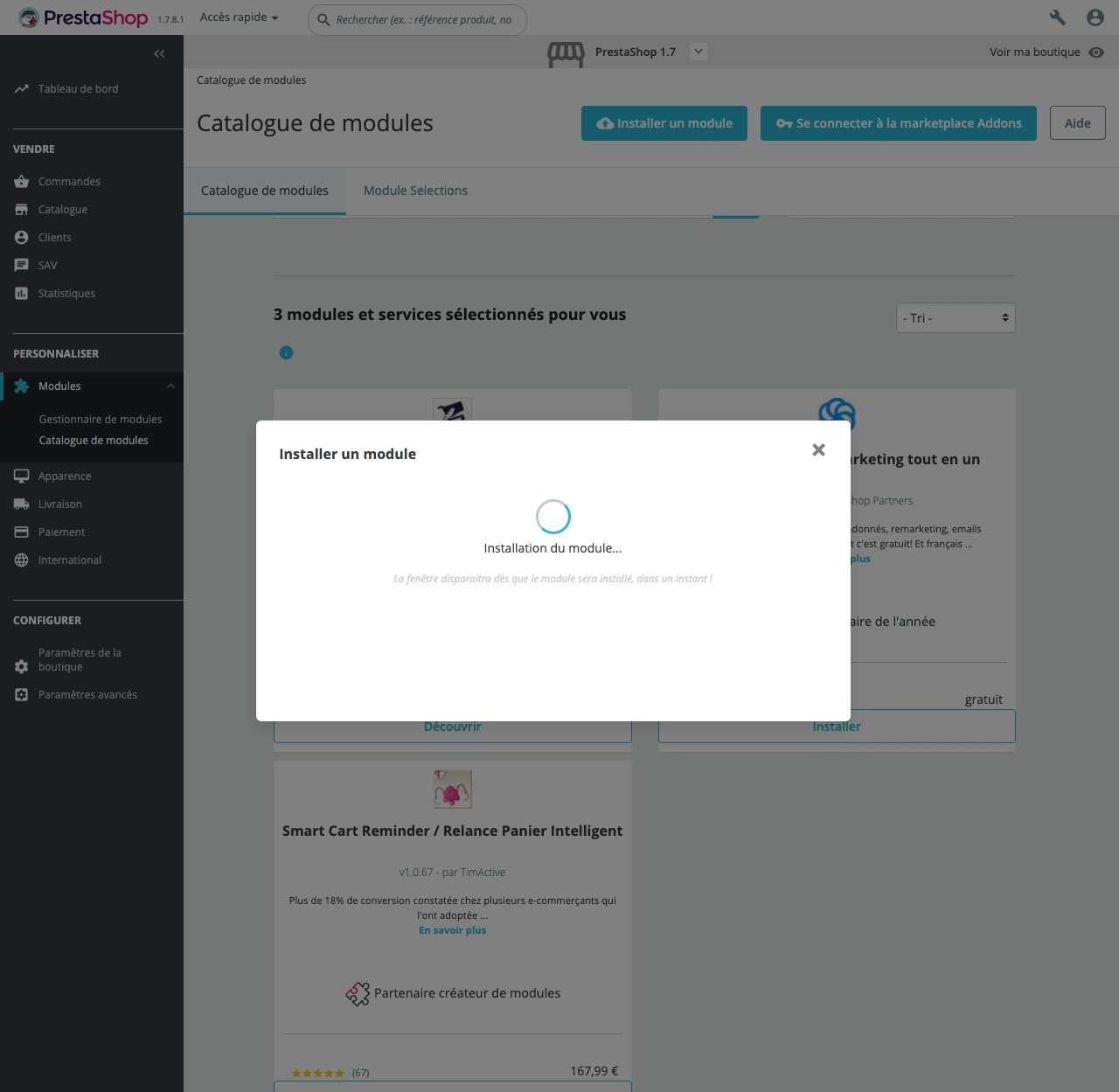
Installez le module via FTP ou via le back office de manière classique.
Ensuite ça va aller vite et c’est plutôt simple !
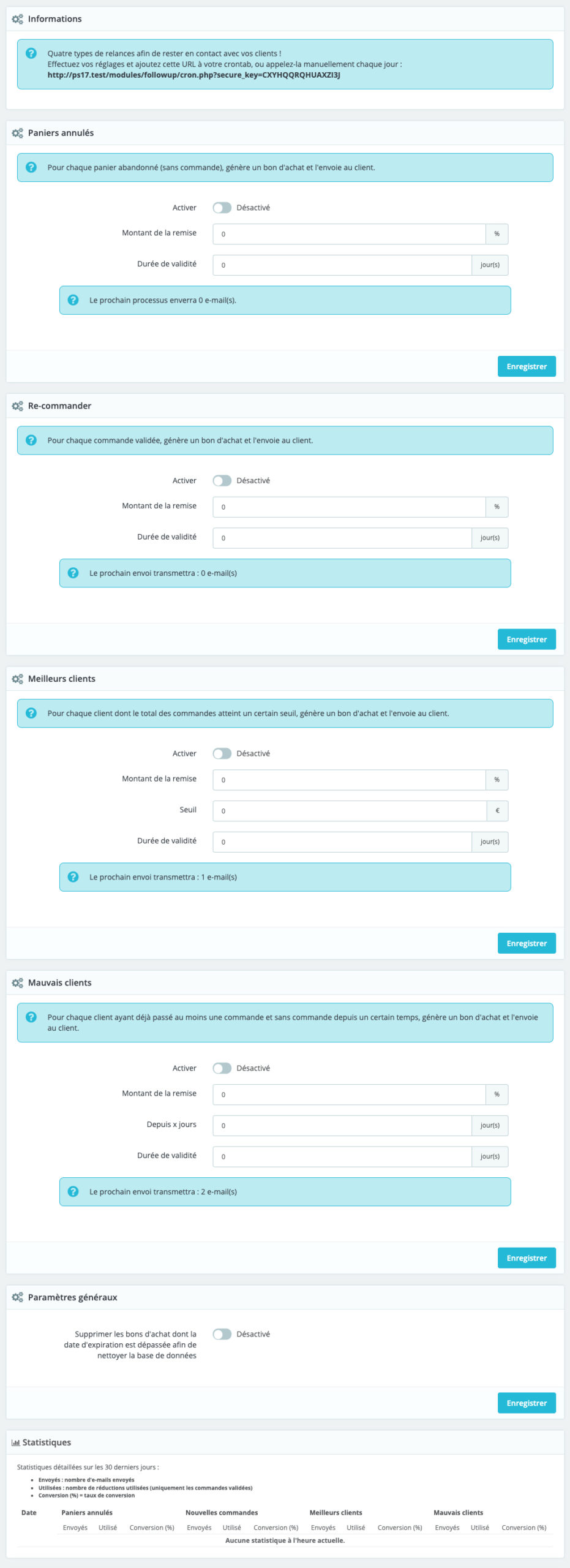
On rentre dans la configuration du module avec un affichage de plusieurs relances disponibles :
- Relance des paniers annulés : chaque panier abandonné donc sans commande génère un bon d’achat et l’envoie au client,
- Relance des re-commande : chaque commande validée génère un bon d’achat et l’envoie au client,
- Relance des meilleurs clients : chaque client dont le total des commandes atteint un certain seuil génère un bon d’achat et l’envoie au client,
- Relance des mauvais clients : chaque client ayant déjà passé au moins une commande et sans commande depuis un certain temps génère un bon d’achat et l’envoie au client.
Vous disposez donc gratuitement de plusieurs types de relances par défaut dans PrestaShop !
Profitez-en !
Utilisez ce module pour augmenter vos ventes facilement !
Ok mais comment je configure les relances paniers PrestaShop concrètement ?
C’est très simple, vous devez :
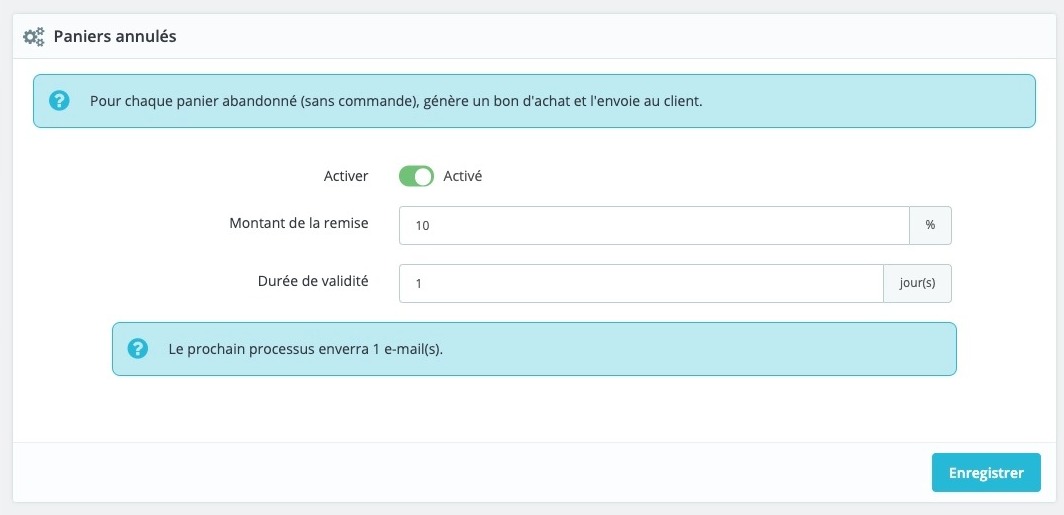
- Activer les relances souhaitées, ici les relances paniers,
- Choisir le montant de la remise ; dans l’exemple, 10% de réduction est un montant judicieux,
- Déterminer la durée de validité ; il faut provoquer l’achat donc ne laisser qu’un laps de temps très court, 24h sont suffisant.
Où trouver les statistiques des relances paniers ?
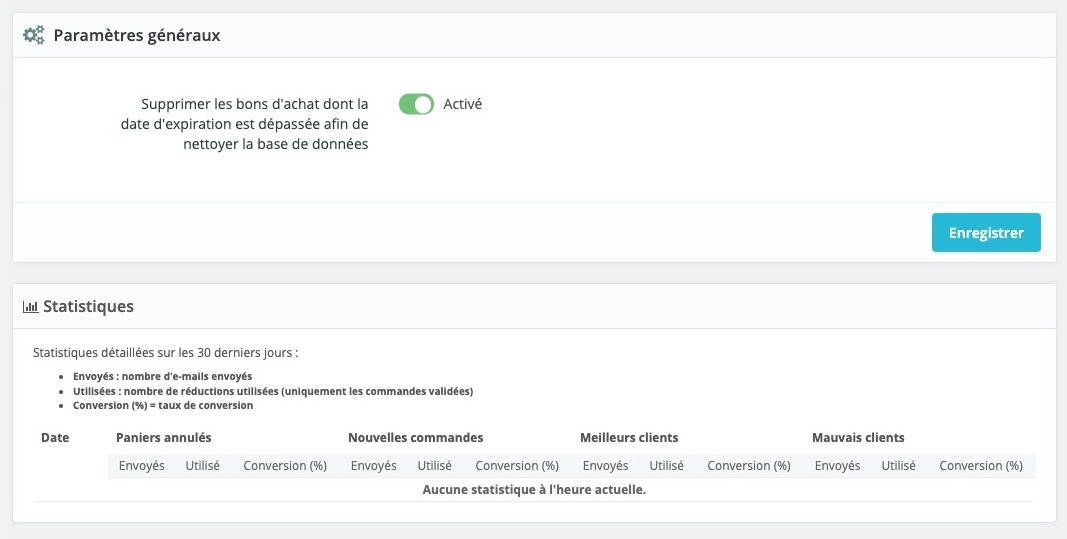
Le module PrestaShop de relances paniers vous offre par défaut des statistiques.
Que retrouve-t-on dans les statistiques ?
C’est simple et clair, les données qui remontent concernent :
- Les e-mails envoyées,
- Les bons de réduction utilisés,
- Le taux de conversion.
Et ce pour chaque type de relance dont les relances paniers.
Petite astuce : pensez à activer l’option « Supprimer les bons d’achat dont la date d’expiration est dépassée afin de nettoyer la base de données » pour ne pas submerger votre base de données d’informations périmées.
Comment envoyer les e-mails de relances paniers ?
Une fois la configuration du module achevée, il faut programmer l’envoi des e-mails.
Ok mais comment on fait ça ?
Idem c’est plutôt simple et rapide.
Je vais vous donner 3 solutions pour déclencher l’envoi des e-mails de relances :
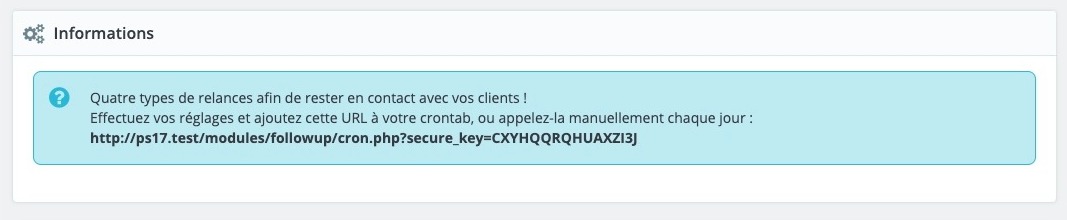
- Vous copiez-collez manuellement l’url fournie par le module dans votre navigateur : une fois le chargement de la page blanche terminé, l’envoi des e-mails sera terminé,
- Vous installez le module crontab de Prestatoolbox (merci à eux) et vous copiez-collez l’url fournie par le module de relances dans le module crontab pour enfin déterminer la fréquence de lancement,
- Vous créez un compte gratuit sur cron-job.org puis vous créez une nouvelle tâche automatique à la fréquence souhaitée grâce à l’url fournie par le module de relances pour envoyer les e-mails.
C’es tout bon !
Vous avez à présent installé et configuré les relances paniers avec PrestaShop.
Vous savez également combien ça vous rapporte !
Bonnes ventes 🙂