

Un guide pratique pour modifier les e-mails transactionnels dans PrestaShop sans toucher au FTP via le back office.

Tu veux modifier les e-mails envoyés automatiquement par ta boutique PrestaShop (confirmation de commande, création de compte, mot de passe oublié…) sans passer par un développeur ou toucher au FTP ? Je te comprends : c’est l’un des premiers besoins quand on veut personnaliser l’expérience client.
Dans ce tuto, je vais te montrer comment modifier les modèles d’e-mails PrestaShop directement depuis le back office, que tu sois sur PrestaShop 1.6, 1.7, 8 ou même 9.
On verra aussi les limites de l’interface, comment fonctionne la structure des templates, et à quel moment il faut passer par une modification manuelle.
Comprendre la structure des e-mails PrestaShop
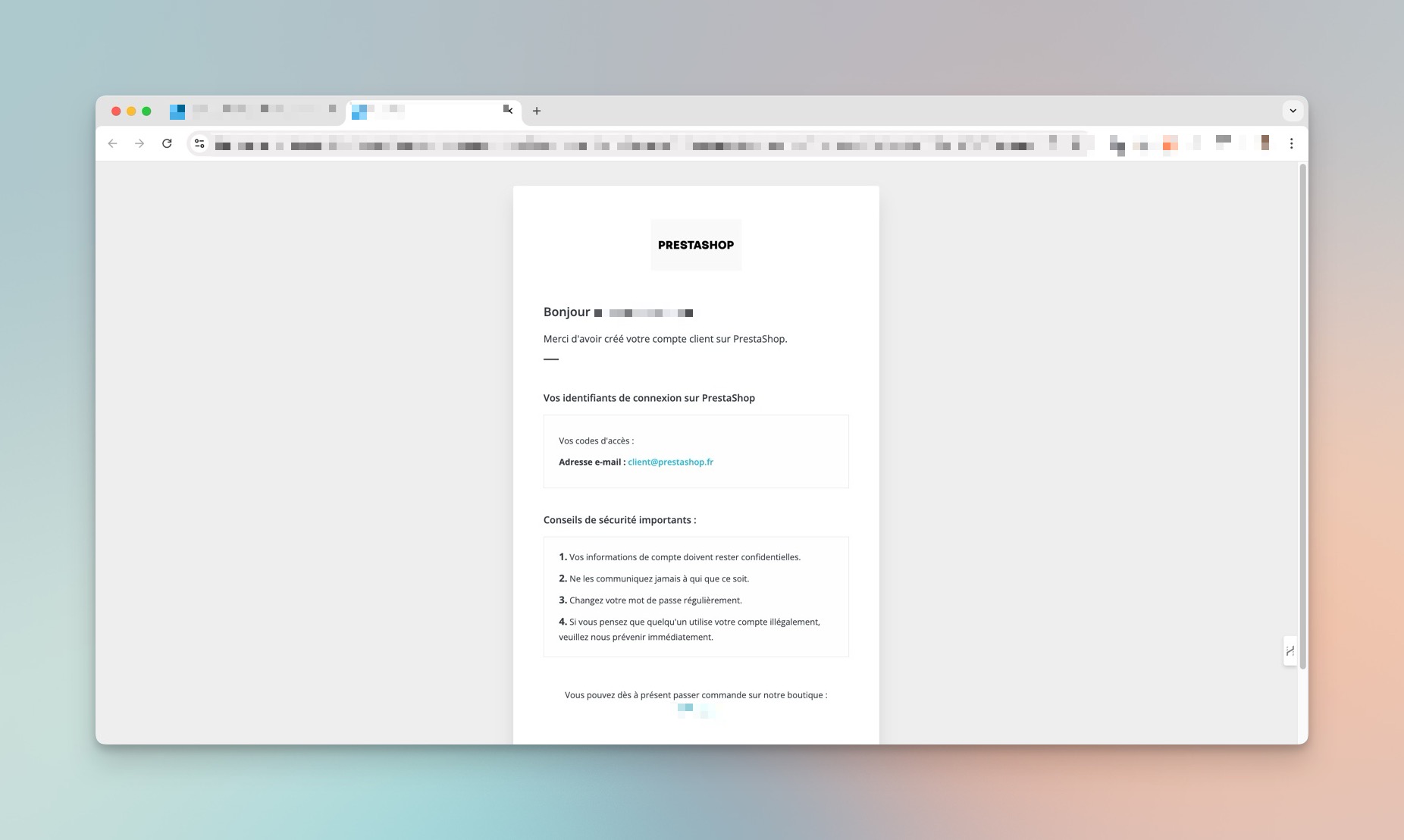

Les différents types d’e-mails
PrestaShop utilise trois types de modèles d’e-mails :
-
E-mails natifs (core) : ceux envoyés automatiquement par le cœur de PrestaShop
-
E-mails liés aux modules : chaque module peut avoir ses propres e-mails (ex : PayPal, module de relance panier)
-
E-mails du thème actif : personnalisations liées au thème en cours (ex : Classic ou Modern)
Ces e-mails sont disponibles en deux formats :
-
HTML (avec visuel et mise en forme)
-
Texte brut (fallback si l’HTML ne s’affiche pas)
Tu les retrouveras dans des dossiers comme :
Étapes pour modifier les e-mails depuis le back office
1. Se connecter au back office
Accède à ton administration PrestaShop. Ce tuto est valable à partir de PrestaShop 1.6 jusqu’à PrestaShop 9, bien que l’interface puisse légèrement varier selon la version.
2. Aller dans Personnaliser > International > Traductions
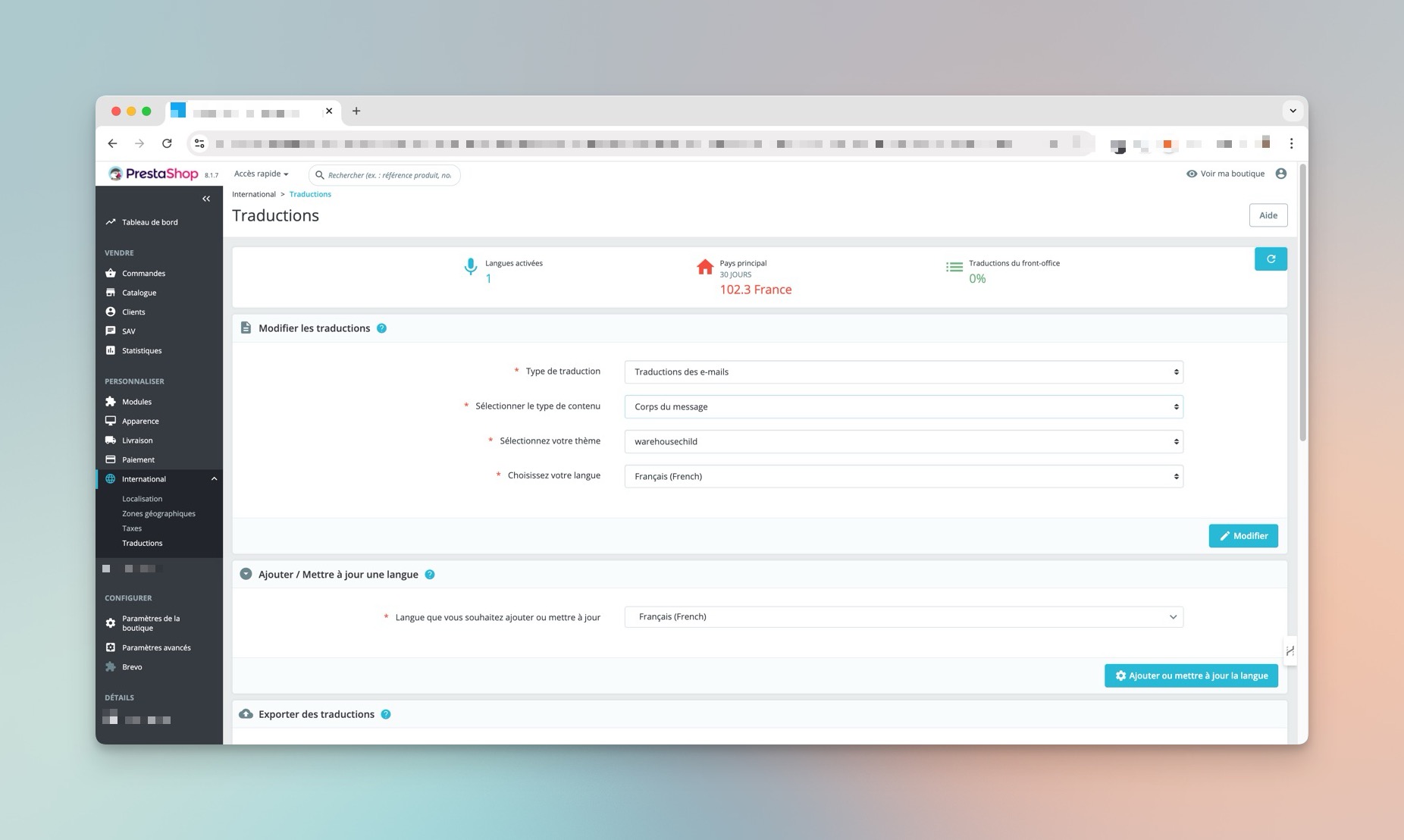
Tu dois ensuite :
-
Choisir le type de traduction : Traductions des e-mails
- Choisir le type de contenu : Sujet ou Corps du message
-
Sélectionner ton thème actif (ex : Classic)
-
Choisir la langue à modifier (ex : Français)
-
Valider
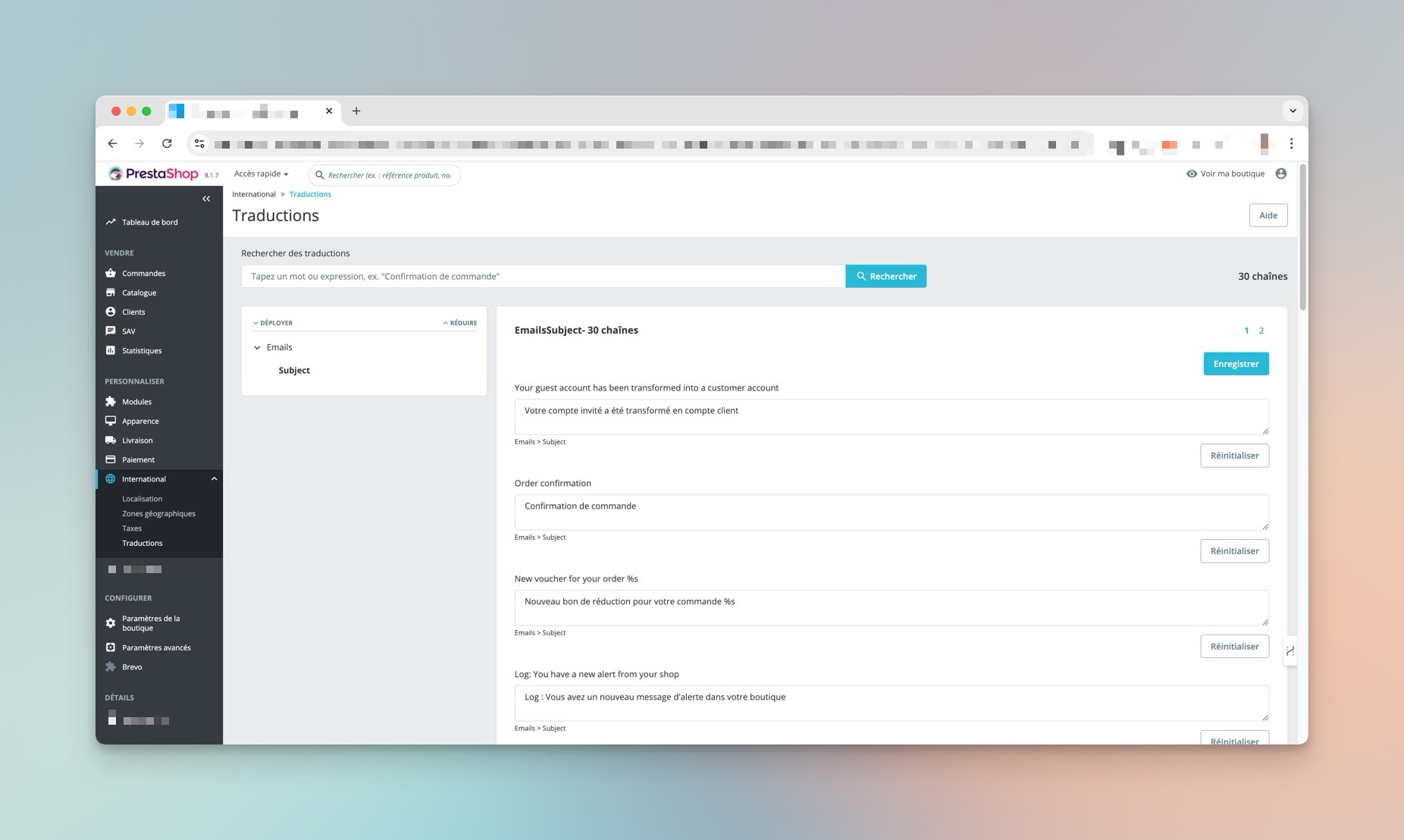
3. Modifier le contenu des e-mails
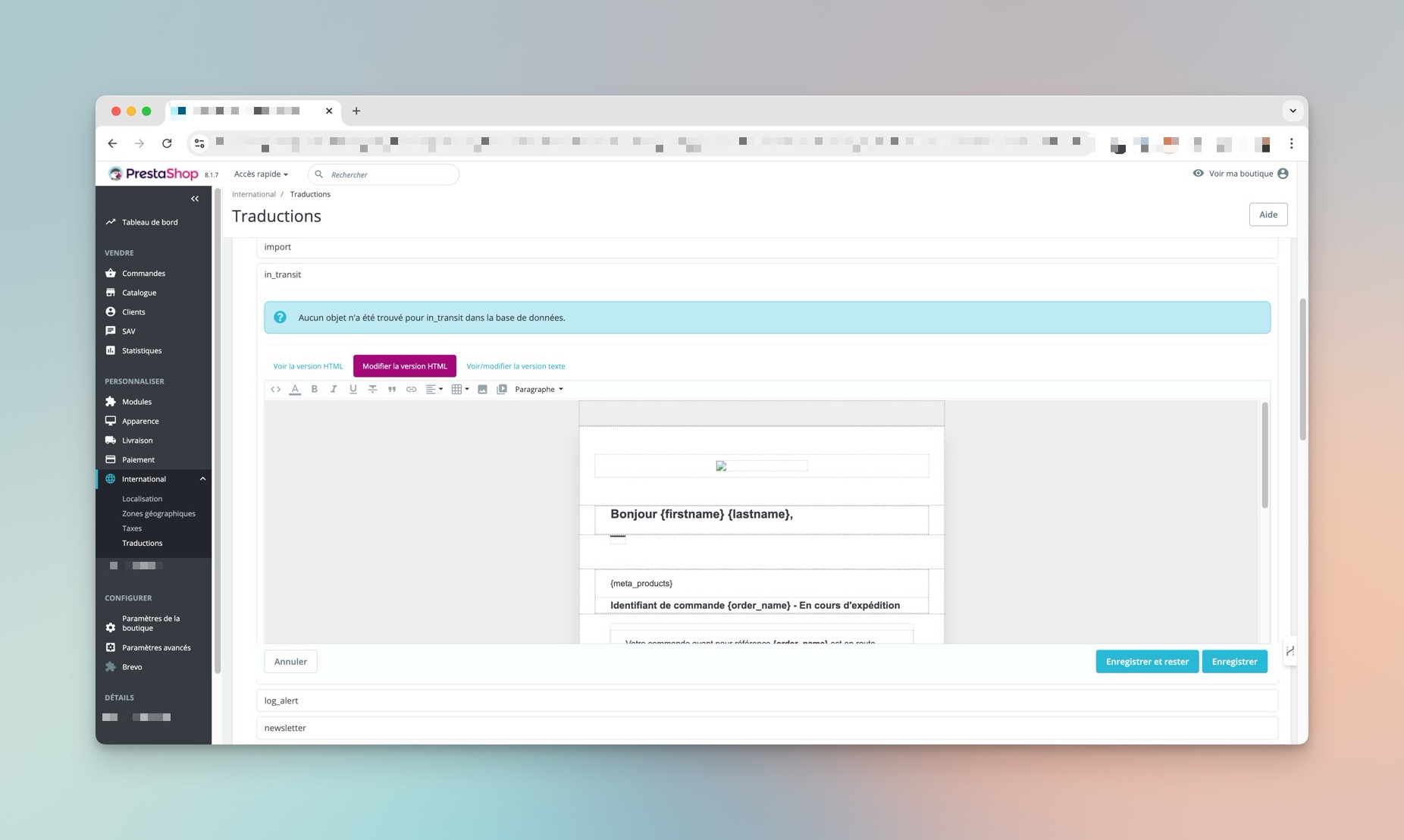
Tu arrives alors sur une page listant tous les e-mails transactionnels. Pour chacun :
-
Tu peux modifier l’objet du mail (ligne « sujet de l’e-mail »)
-
Tu peux modifier le corps du message en HTML
-
Tu peux aussi éditer la version texte brut
Fais bien attention à conserver la syntaxe des variables dynamiques (ex : {lastname}, {shop_name}), sinon ton e-mail risque de ne plus s’afficher correctement.
4. Enregistrer les modifications
Quand tu as terminé, clique sur « Enregistrer ». PrestaShop générera automatiquement les fichiers .html et .txt associés à ton thème et à la langue sélectionnée.
Étape 5 : Tester l’envoi d’un e-mail (et éviter les mauvaises surprises)
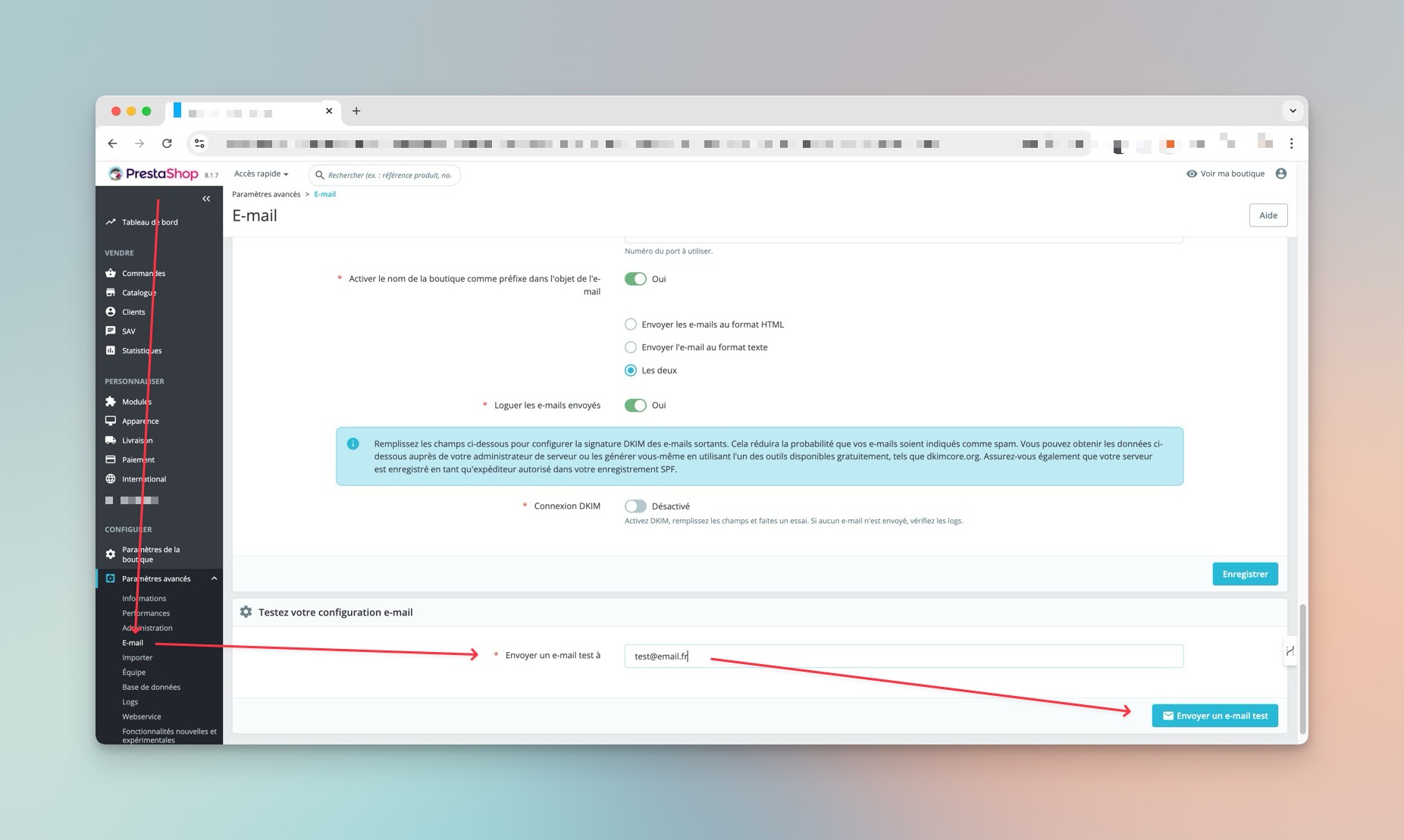
Une fois tes modifications enregistrées, ne te contente pas d’un simple aperçu dans l’éditeur. Ce que tu vois dans l’interface ne reflète pas toujours fidèlement ce que tes clients recevront dans leur boîte mail. C’est pourquoi je te recommande systématiquement de tester l’envoi réel des e-mails modifiés.
Pourquoi c’est essentiel de tester ?
Parce qu’un e-mail mal affiché, incomplet, ou qui arrive dans les spams peut :
-
nuire à la crédibilité de ta boutique,
-
faire rater une commande,
-
ou même provoquer une perte de client si le message critique (mot de passe, confirmation de paiement) n’est pas lisible.
Quels scénarios tester en priorité ?
Voici les cas d’usage les plus courants à valider manuellement :
-
Créer un nouveau compte client
➜ Vérifie l’e-mail de bienvenue (account.html) -
Demander une réinitialisation de mot de passe
➜ Vérifie le messagepassword_query.htmlet le lien fourni -
Passer une commande test (produit gratuit ou en sandbox)
➜ Vérifie le récapitulatif de commande (order_conf.html) -
Envoyer un message via le formulaire de contact
➜ Teste la réception et le format de l’e-mailcontact.html -
Annuler une commande ou mettre à jour un statut (expédition, livraison)
➜ Vérifie que l’email associé se déclenche correctement, avec les bonnes données
Bonnes pratiques pour tester efficacement
-
Utilise plusieurs adresses e-mails pour recevoir tes tests : Gmail, Outlook, Yahoo… Chaque client mail interprète le HTML différemment.
-
Teste à la fois le format HTML et texte brut. Certains clients, ou configurations de sécurité, n’affichent que la version texte.
-
Vérifie les liens cliquables : tracking, CGV, bouton de commande… Sont-ils fonctionnels ? Dirigent-ils vers la bonne URL ?
-
Contrôle l’affichage mobile : beaucoup de tes clients liront l’e-mail depuis un smartphone. Ton contenu est-il bien responsive ?
-
Surveille la délivrabilité : l’e-mail arrive-t-il bien dans la boîte principale, ou dans les spams ? Utilise si besoin un outil comme Mail Tester pour évaluer le score de délivrabilité.
-
Fais attention à l’encodage des caractères spéciaux : accents mal interprétés (
éau lieu deé) peuvent indiquer un problème d’encodage (UTF-8 souvent requis).
Astuce pro : active le mode debug des e-mails
Sur un environnement de test ou de développement, tu peux activer la journalisation des e-mails envoyés :
-
Va dans Paramètres avancés > E-mails
-
Active « Enregistrer les e-mails »
-
Tu pourras consulter chaque message envoyé depuis l’onglet « Historique des e-mails »
Cela te permet de tracer tous les envois et de confirmer que ton template est bien utilisé, sans avoir besoin de tout surveiller en temps réel.
Limites et cas où le FTP est nécessaire
Quand le back office ne suffit plus
La modification via l’interface est pratique, mais limitée :
-
Tu ne peux pas modifier la structure globale (layout, header/footer communs)
-
Tu ne peux pas gérer les fichiers .twig utilisés dans PrestaShop 8 et 9
-
Certaines chaînes de texte sont intraduisibles ici
Utiliser l’accès FTP
Si tu veux aller plus loin, tu devras modifier directement les fichiers présents dans :
Tu peux aussi personnaliser les fichiers layout.html.twig, header.html.twig, ou @MailThemes, avec un éditeur HTML. Attention : les modifications seront écrasées lors des mises à jour si tu ne les fais pas dans un thème enfant ou via une surcharge propre.
Personnaliser l’apparence globale des e-mails
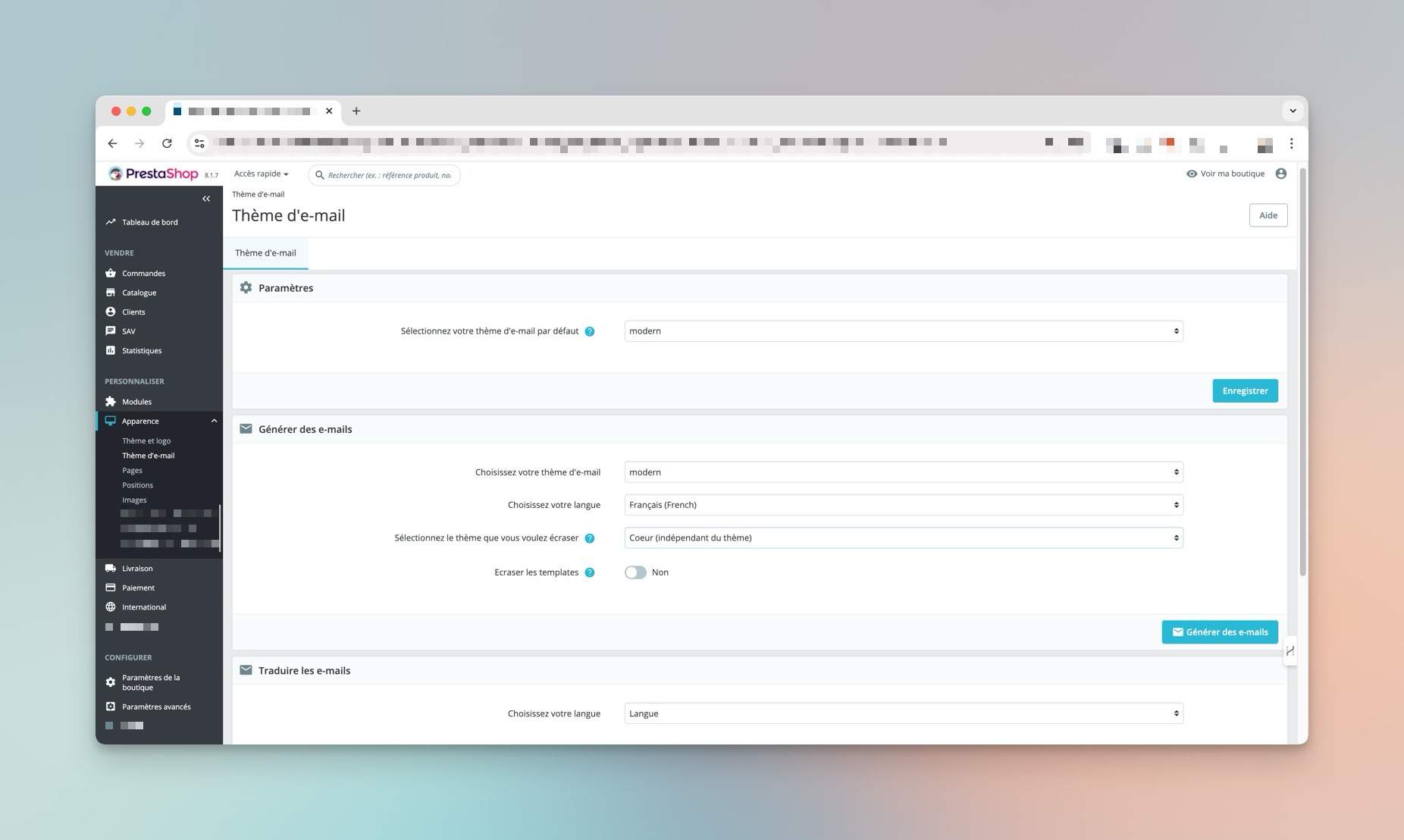
Changer le thème des e-mails
Va dans Apparence > Thèmes d’e-mail (ou via la configuration avancée si ta version l’affiche ailleurs).
Tu peux :
-
Choisir un template de base (Classic, Modern, personnalisé)
-
Générer tous les modèles à partir d’un thème actif
-
Modifier le CSS inline utilisé dans les e-mails
Outils complémentaires
-
Tu peux passer par la marketplace PrestaShop pour acheter des templates d’e-mails prêts à l’emploi
-
Certains modules permettent de créer un éditeur visuel drag-and-drop pour tes e-mails (très utile si tu veux éviter le HTML)
Compatibilité multilingue
PrestaShop gère les e-mails en multilingue. Pour chaque langue, tu devras modifier manuellement le contenu (PrestaShop ne traduit pas automatiquement).
Pense à toujours tester chaque version linguistique après modification, surtout si tu vends à l’international.
Article initial pour PrestaShop 1.4 !
Bien souvent, le projet e-commerce arrive à terme et la question des e-mails transactionnels se pose. On peut soit conserver le sublime rose des e-mails PrestaShop par défaut, soit appliquer un peu de créativité et personnaliser le corps et le contenu de ces e-mails transactionnels. Personnellement, je vous conseillerais plutôt la seconde solution.
Comment modifier les e-mails de PrestaShop directement dans le back office ?
C’est très simple et voici comment faire :
- Rendez-vous dans le back office > onglet Outils > Traductions
- Sélectionnez dans le premier menu déroulant les Traductions mails puis la langue voulue
- Choisissez les e-mails à modifier, éditez le contenu comme voulu puis sauvegardez
- Enregistrez toutes les modifications en bas de page
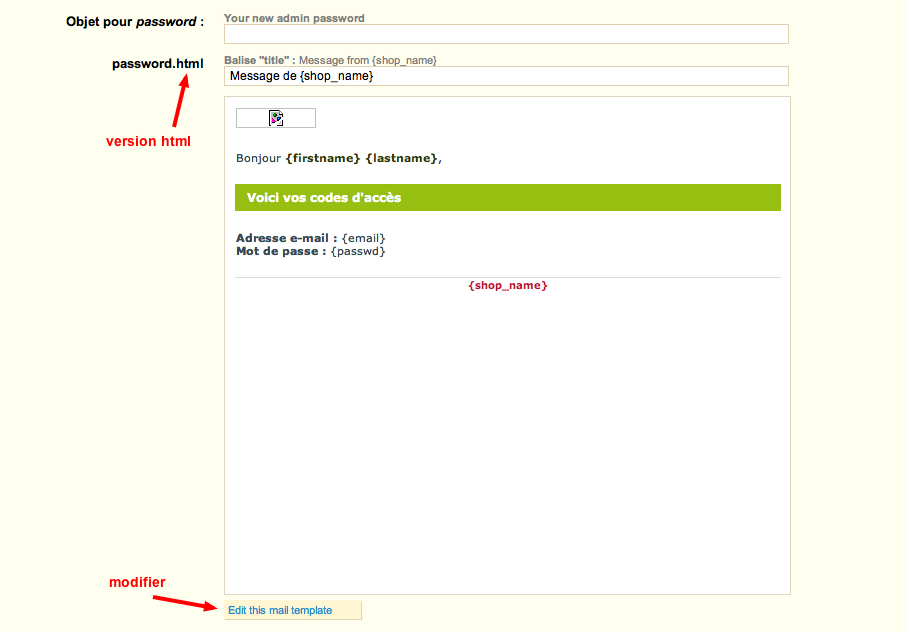
Plus besoin de s’y connaître en html/css pour modifier les e-mails de PrestaShop !
Bonnes pratiques pour modifier les e-mails PrestaShop
-
Fais une sauvegarde avant toute modification (ou clone ton thème)
-
Teste systématiquement chaque e-mail modifié
-
Conserve les variables dynamiques dans le texte
-
Utilise des phrases claires, engageantes, professionnelles
-
Sois cohérent dans ta charte graphique, même dans les e-mails
-
Évite de surcharger en images, certains clients mail bloquent leur affichage
Comment désactiver l’envoi automatique des e-mails PrestaShop pour éviter les doublons avec MailChimp, Sendinblue ou Klaviyo ?
Quand tu connectes ta boutique PrestaShop à un service comme MailChimp, Sendinblue ou Klaviyo, il est fréquent que certains e-mails soient envoyés deux fois :
-
Une première fois par PrestaShop, via ses e-mails transactionnels internes.
-
Une deuxième fois par MailChimp / Sendinblue / Klaviyo, via une automatisation (ex : commande confirmée, commande expédiée, etc.)
Résultat : ton client reçoit deux messages presque identiques. Ce n’est pas idéal pour l’expérience utilisateur. Heureusement, tu peux très facilement désactiver certains e-mails côté PrestaShop pour éviter ce doublon.
Étapes pour désactiver les e-mails envoyés lors d’un changement d’état de commande
-
Connecte-toi au back office PrestaShop
-
Va dans le menu :
Paramètres de la boutique > Commandes > États -
Tu arrives sur la liste de tous les états de commande configurés dans ta boutique :
-
En attente de paiement
-
Paiement accepté
-
En cours de préparation
-
Expédiée
-
Annulée, etc.
-
-
Pour chaque état concerné, clique sur Modifier (icône crayon)
-
Dans la fiche de l’état de commande, décoche la case :
« Envoyer un e-mail au client lorsque sa commande passe à cet état » -
Clique sur Enregistrer
Tu peux faire cette opération uniquement sur les états que tu gères déjà via MailChimp / Sendinblue / Klaviyo, comme « Commande confirmée » ou « Commande expédiée ».
À noter :
-
Cette méthode ne désactive pas l’envoi de tous les e-mails PrestaShop, uniquement ceux déclenchés par un changement d’état de commande.
-
Les e-mails de création de compte, réinitialisation de mot de passe, formulaire de contact, etc., resteront actifs si tu ne les désactives pas ailleurs (et MailChimp ne les gère généralement pas).
Et si tu veux désactiver tous les e-mails natifs ?
Il n’existe pas de bouton « off » général dans PrestaShop pour couper tous les e-mails transactionnels natifs, mais tu peux :
-
Supprimer les modèles d’e-mails (pas recommandé)
-
Rediriger les e-mails vers une adresse de test (à éviter en production)
-
Utiliser un module tiers qui intercepte ou filtre les e-mails envoyés
-
Personnaliser le code des classes
Mail::Send()pour bloquer certains envois (réservé aux développeurs)
Conclusion : tu peux gérer ça toi-même, sans coder
Personnaliser les e-mails PrestaShop est à la portée de tous, à condition de comprendre la logique des modèles. Si tu restes dans l’interface du back office, tu peux modifier rapidement les textes et les objets des e-mails, sans aucun risque.
Et si tu veux aller plus loin, tu sais maintenant où chercher les bons fichiers et comment les modifier proprement ; mais aussi voici un autre Guide complet Google Search Console pour PrestaShop
Ce n’est pas juste une question d’esthétique : des e-mails bien pensés renforcent la confiance de tes clients, améliorent ton image de marque, et participent directement à l’expérience utilisateur de ta boutique.