


Vous êtes marchand, vous utilisez PrestaShop, vous utilisez le moyen de paiement PayPal et vos commande ne remontent pas dans le back office ? Ce billet est fait pour vous !
Pour approfondir ce sujet, consultez notre article Impossible de supprimer un produit du panier sous PrestaShop.
Pour approfondir ce sujet, consultez notre article Correction bug PayPal sous PrestaShop.
Analyse du bug PayPal avec PrestaShop
Voici l’analyse de la situation :
- les clients vont jusqu’à payer soit sur la page de paiement PayPal, soit via PayPal Intégral Evolution avec l’iframe dans votre boutique
- après le paiement, les clients sont redirigés vers votre boutique sur la page de confirmation de commande qui est vide dans le contenu : pas de message de confirmation
- vos clients sont bien débités et vous êtes bien crédité mais pas de commande dans l’admin de Prestashop
Vous pouvez aussi tester d’appeler manuellement le fichier https://www.votre-site.com/modules/paypal/validation.php et si vous avez une 500, il doit s’agir d’une erreur de droit CHMOD. Vérifiez également les logs d’erreurs.
Tuto : activer les IPN PayPal pour PrestaShop
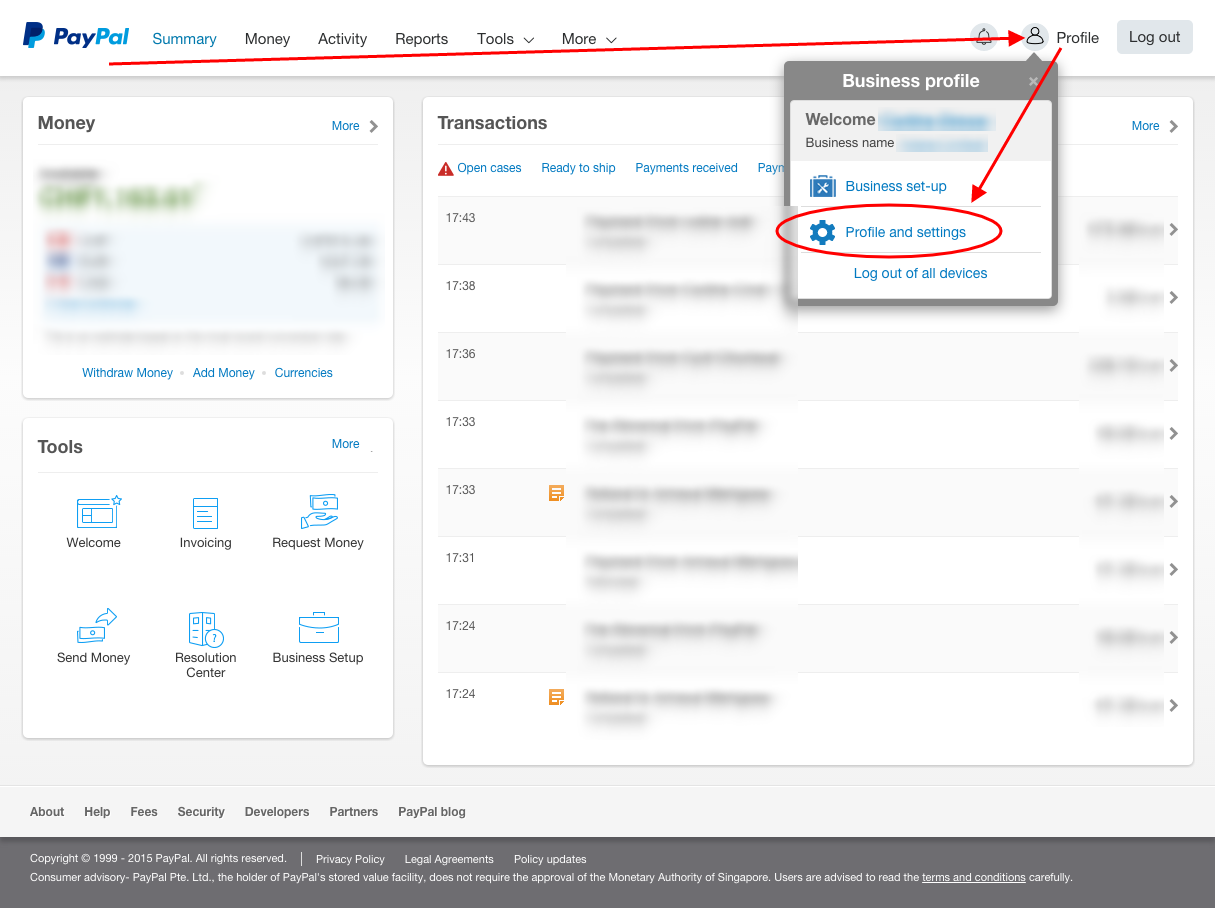
1. Connectez-vous à votre compte PayPal et une fois connecté, allez dans les options du profil
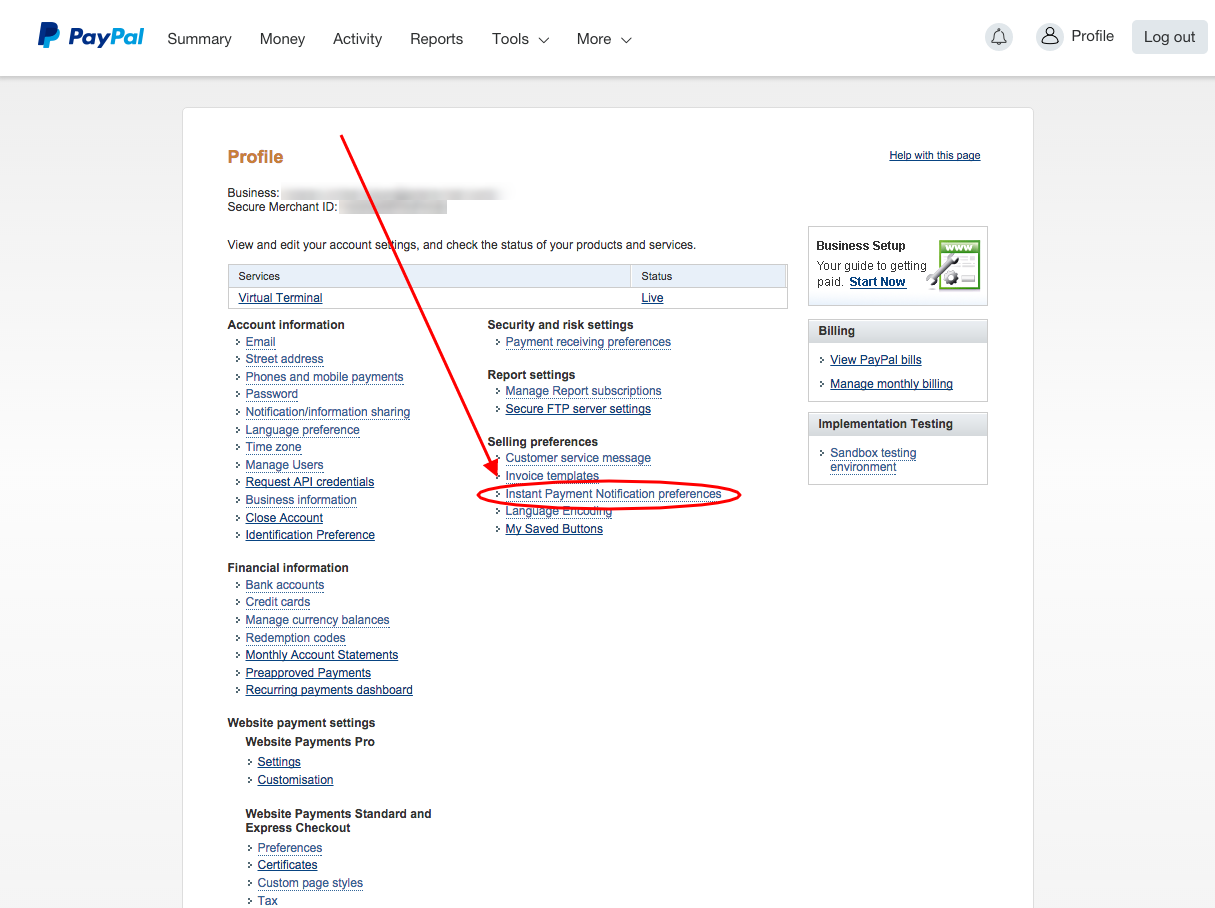
2. Allez dans la section « Instant Payment Notification preferences » ou préférences IPN
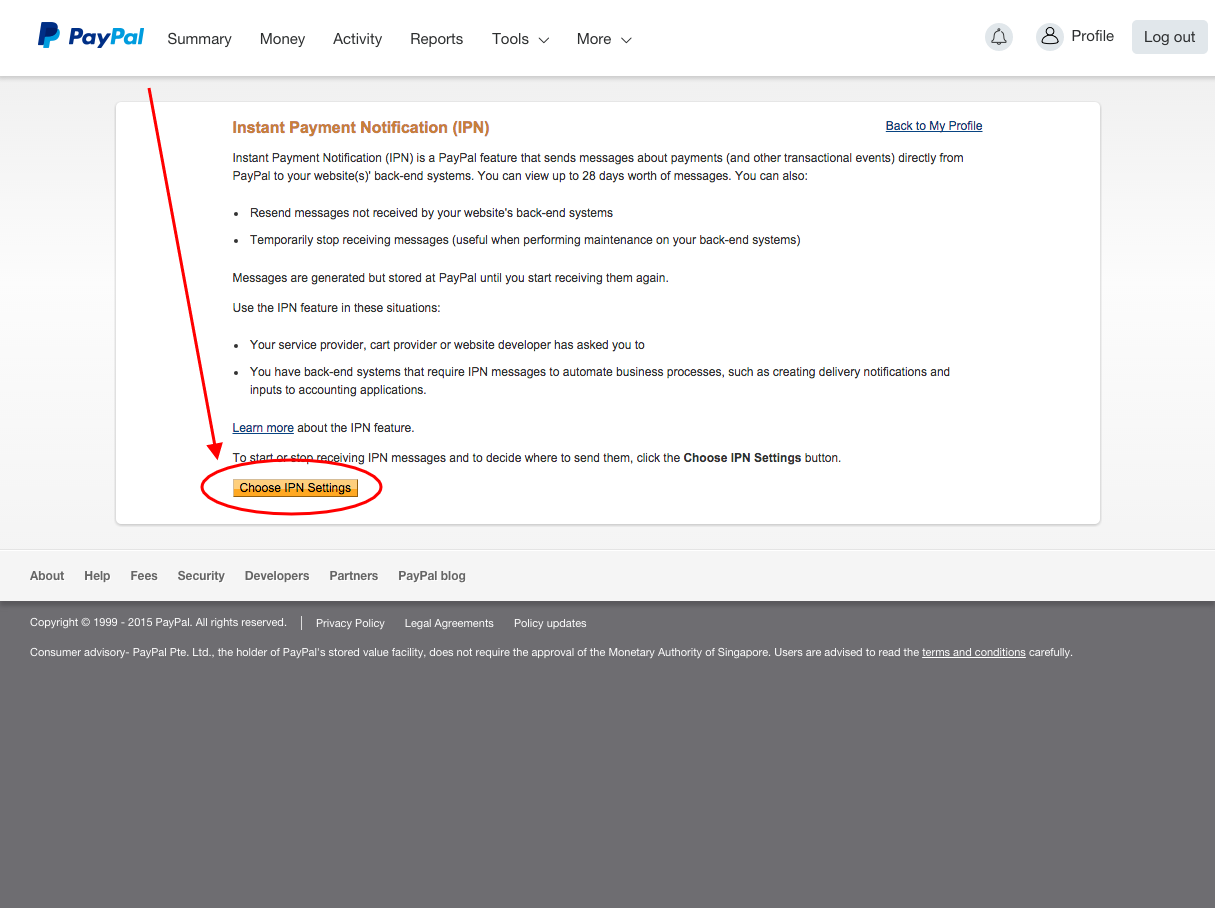
3. Cliquez sur « Choose IPN Settings » pour configurer les préférences IPN
4. Indiquez dans le champ « Notification URL » l’adresse suivante en remplaçant « votre-site » par votre nom de domaine : https://www.votre-site.com/modules/paypal/ipn.php // Cochez « Receive IPN messages » pour que Prestashop puisse recevoir les notifications de PayPal // Validez
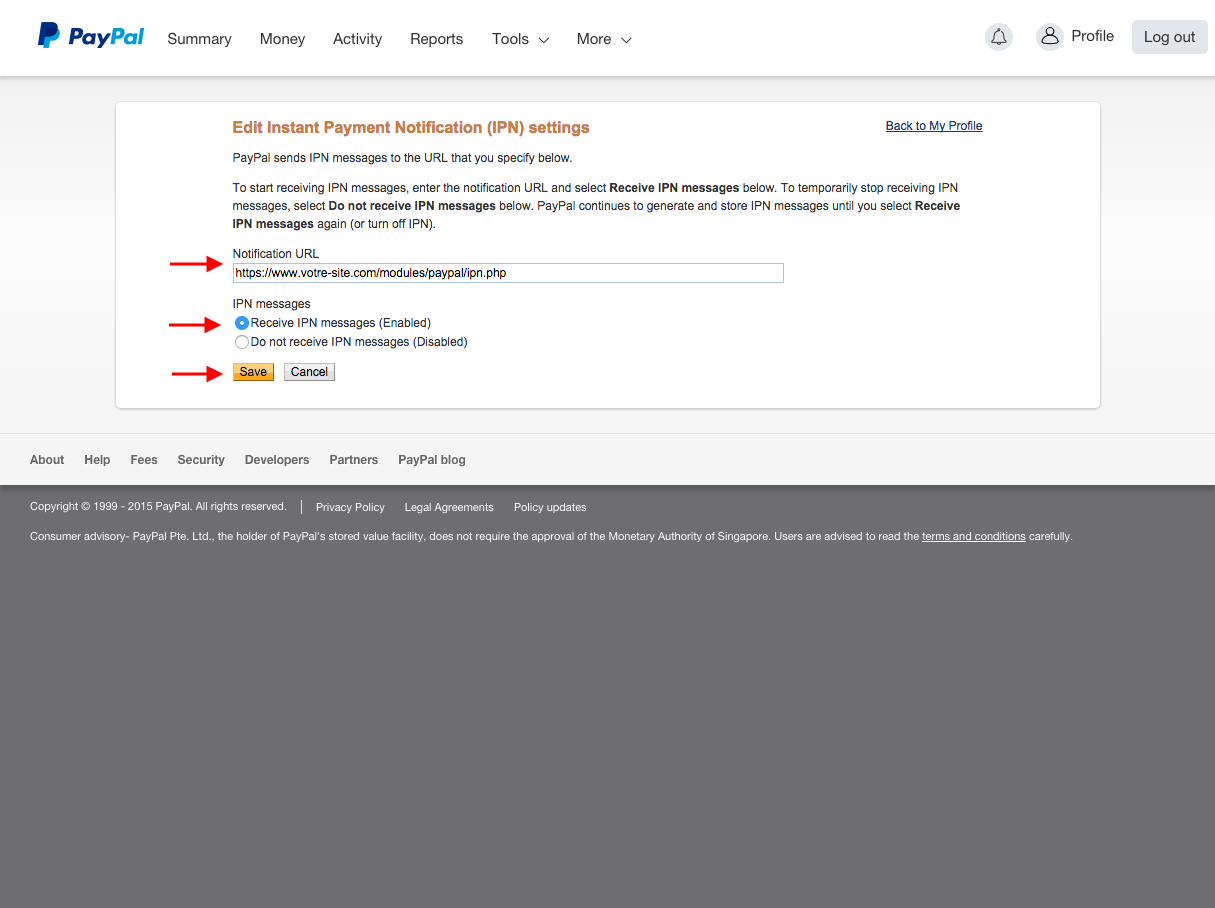
5. Vérifiez les informations saisies, que « Message delivery » soit bien en valeur « Enabled » puis testez le paiement sur votre boutique Prestashop
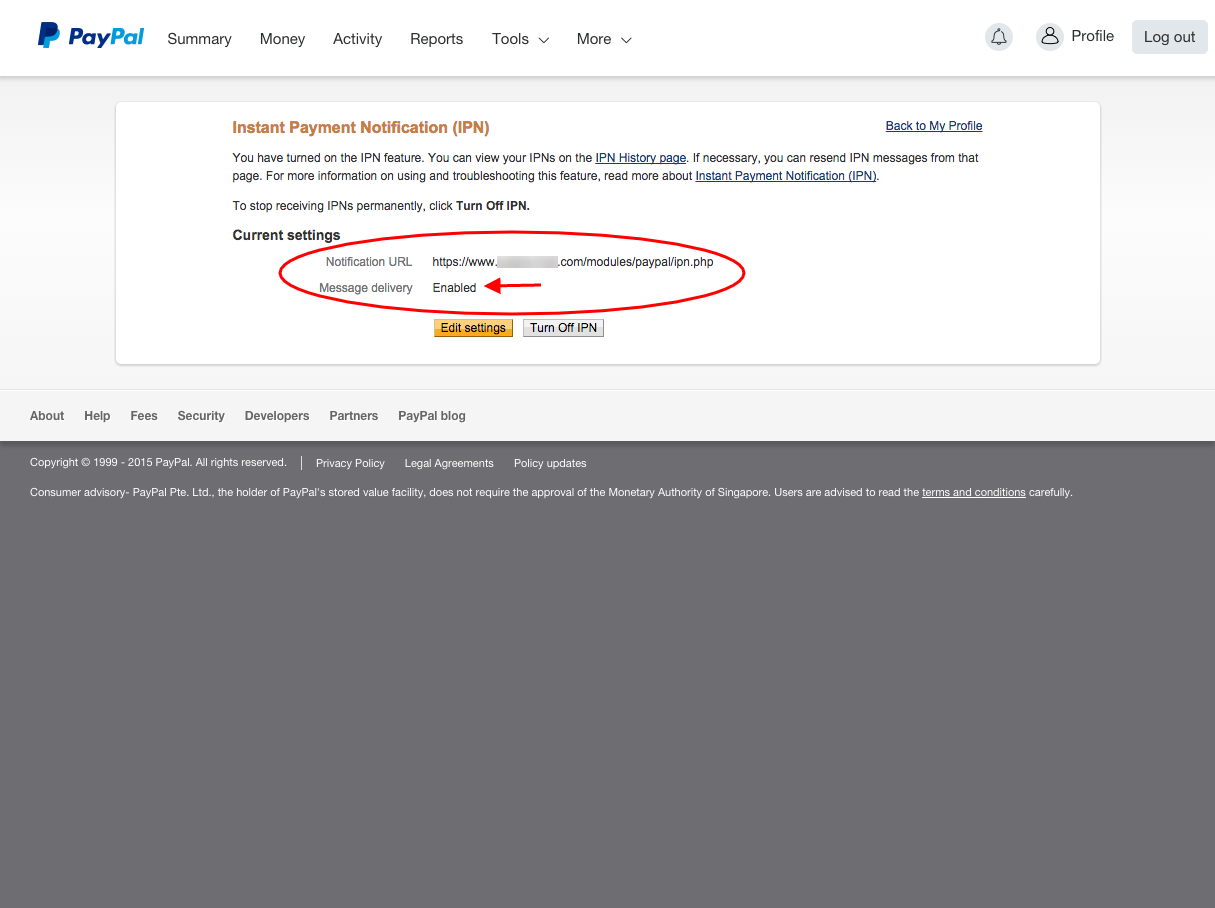
A présent chaque paiement via PayPal doit déclencher la création d’une commande dans le backoffice de PrestaShop.
Pour rappel, voici un pdf officiel à télécharger : Guide d’intégration de PayPal dans Prestashop