


C’est bon, la boutique est prête à être lancée mais, ah mince ! On a oublié le marquage analytics des pages de Prestashop et notamment du tunnel de conversion, zut et surtout comment faire ?
[article mis à jour le 22 avril 2019]
Configuration du suivi des conversions de Prestashop dans Google Analytics
Prestashop, un outil pratique et efficace, mais qui sur ce point demande un peu de technique pour aboutir. En effet, observer le suivi des clients dans le tunnel de commande de votre site marchand sous Prestashop est primordial dans le ecommerce mais encore faut-il bien faire.
Suivez bien, on ne va pas répéter. Voici les étapes pour créer le suivi du tunnel de commande ou entonnoir de conversion dans Google Analytics :
- Au préalable, assurez-vous d’avoir installé et configuré le module « Google Analytics » dans le backoffice de votre Prestashop. Il suffit de renseigner votre identifiant GA qui commence par UA-…
- Rendez-vous dans Google Analytics, une fois dans votre compte, dans le tableau à droite, cliquez sur « modifier » à gauche de « supprimer »
- On va déjà activer le profil ecommerce de votre site Prestashop, en haut à droite, cliquez sur « modifier » puis cochez « Site de commerce électronique » et choisissez votre devise
- Dans la page ouverte, dans la partie concernant les Objectifs analytics, cliquez sur « ajouter un objectif »
- Dans la page d’ajout d’objectif, paramétrez comme suit les différents champs :
- Nom de l’objectif : Commande (par exemple)
- Objectif actif : oui
- Type d’objectif : Destination de l’URL
- Type de correspondance : Premier mot clé
- URL de la page d’objectif : /order-confirmation.php
- Respect de la casse : non coché
- Valeur de l’objectif : attribuez une valeur arbitrairement choisie selon l’importance de l’objectif
- Etape 1 : /order/step0.html (Panier)
- Etape 2 : /authentication.php (Inscription)
- Etape 3 : /order/step1.html (Adresse)
- Etape 4 : /order/step2.html (Transport)
- Etape 5 : /order/step3.html (Paiement)
- Cliquez sur « enregistrez »
A présent, dans votre page de suivi de Google Analytics, vous pouvez suivre les conversions de vos commandes dans Prestashop et l’onglet « Ecommerce » est apparu dans le bandeau de gauche. Il ne vous reste plus qu’à tout optimiser en fonction des résultats.
Note : les URLs indiquées ci-dessus en étapes 1 à 5 ne correspondent pas aux URLs réelles du processus de commande dans votre navigateur. C’est normal car le module « Google Analytics » de Prestashop envoie à Google Analytics des URLs retravaillées via Javascript. Vous pouvez vérifier en affichant le source d’une page du processus de commande et recherchant /order/step.
Compatibilité de Google Analytics avec les modules de paiement Prestashop
Pour que l’achat soit enregistré par Google Analytics, il faut atterrir sur la page /order-confirmation.php. De plus, il est nécessaire que cette page intègre le code spécifique ecommerce Google Analytics pour que le montant et la composition des commandes soient remontées jusqu’à Google Analytics. Votre module de paiement installé dans Prestashop doit donc être compatible.
Modules de paiement Prestashop : Croisons les doigts pour que les modules de paiement standards de Prestashop soient compatibles avec GA. Déjà, les modules de paiement chèque et virement sont compatibles avec Google Analytics.
Module ATOS : Le module ATOS vendu dans le Prestastore est compatible en dernière version 2.1 mais attention toutefois car la version 2.0 n’est pas compatible avec ces deux fonctionnalités, et ce doit être probablement pareil pour les précédentes versions.
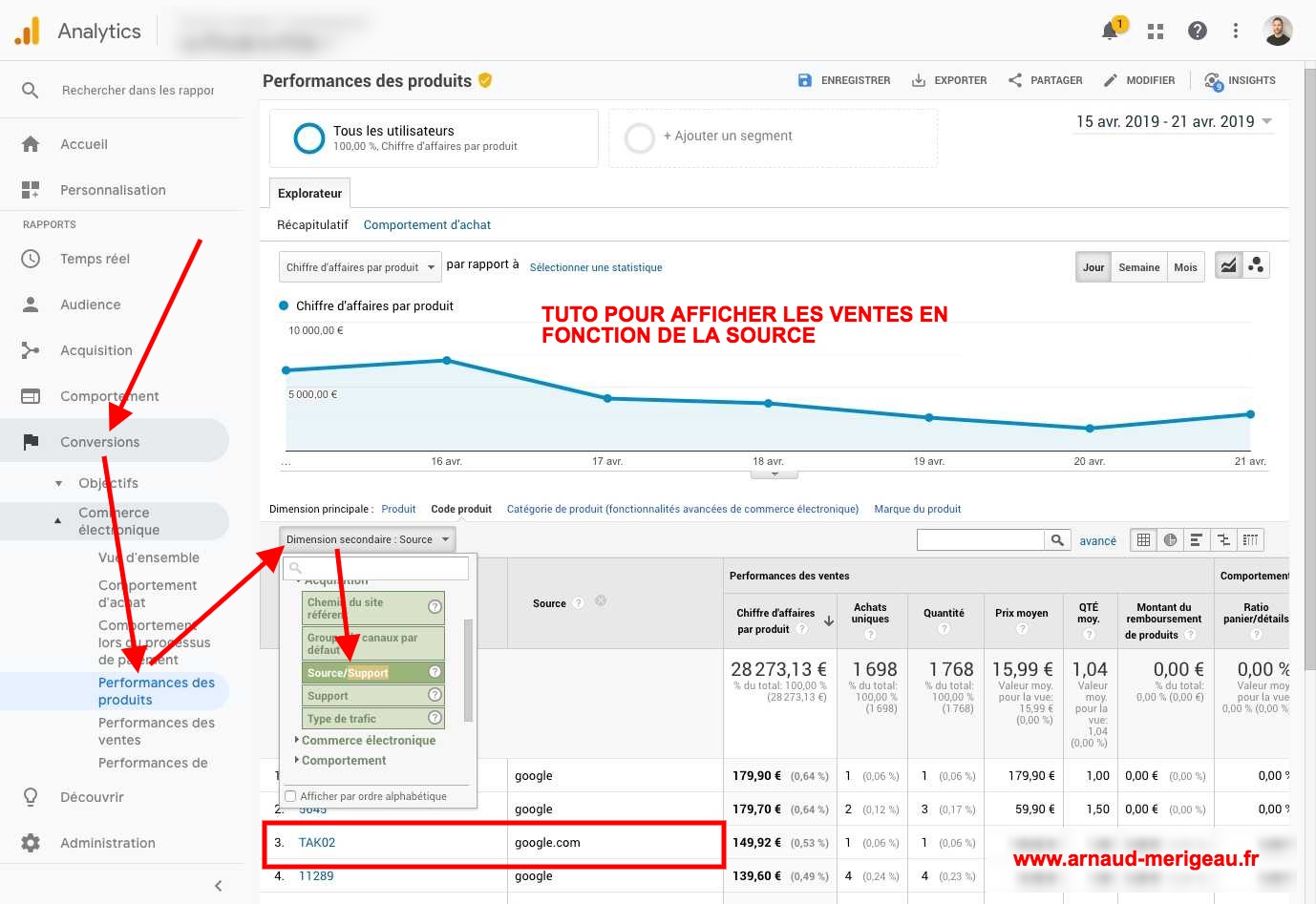
Afficher les conversions en fonction des sources pour PrestaShop 1.5 / 1.6 / 1.7
Une fois que les commandes de PrestaShop remontent dans Google Analytics, vous pourrez voir les données liées aux ventes dans la section Conversions > Commerce électronique.
Pour l’exemple, nous allons nous rendre dans la section Performances des produits.
Une fois le tableau affiché, il faut sélectionner une dimension secondaire et pour l’exemple la dimension « source ».
J’espère que ce tutoriel sur la configuration de Google Analytics pour Prestashop vous aidera.